
Grüner Punkt auf dem Display: Was er bedeutet und wann Sie misstrauisch werden sollten

 Aktuelle News
Ein grüner Punkt in der Statusleiste zeigt den aktiven Zugriff auf Kamera oder Mikrofon an.
Moderne Smartphones bieten einen einfachen Indikator für den Datenschutz: Sowohl bei iPhones (ab iOS 14) als auch bei Android-Geräten (ab Android 12) signalisiert ein grüner Punkt in der Statusleiste, wenn Hardware-Komponenten wie Kamera oder Mikrofon aktiv sind. Bei einigen Android-Modellen wird zudem der Zugriff auf GPS darüber angezeigt.
Die Bedeutung der Farbsignale
Die Farben dienen dazu, Nutzer über laufende Prozesse zu informieren, die sensible Daten erfassen könnten. Die Systematik unterscheidet sich je nach Betriebssystem leicht:
- iPhone: Ein grüner Punkt bedeutet, dass die Kamera (oder Kamera und Mikrofon) aktiv ist. Ein oranger Punkt signalisiert hingegen die alleinige Nutzung des Mikrofons.
- Android: Ein grüner Punkt zeigt an, dass Kamera, Mikrofon oder der Standort gerade von einer App abgegriffen werden.
Wenn Sie mehr wissen wollen, reicht ein einfacher Klick: Tippen Sie auf den Punkt oder ziehen Sie die Statusleiste herunter. Auf dem iPhone liefert das Kontrollzentrum Details, während Android-Nutzer zusätzlich über das Privatsphäredashboard einsehen können, welche App den Zugriff verlangt.

iPhone 16 Pro Max

iPhone 16 Pro

iPhone 15 Pro Max
Wann der Punkt zum Warnsignal wird
Es ist völlig normal, dass der Punkt während eines Telefonats, einer Videokonferenz oder beim Aufnehmen von Fotos erscheint. Problematisch wird es, wenn er dauerhaft oder ohne erkennbaren Grund leuchtet.
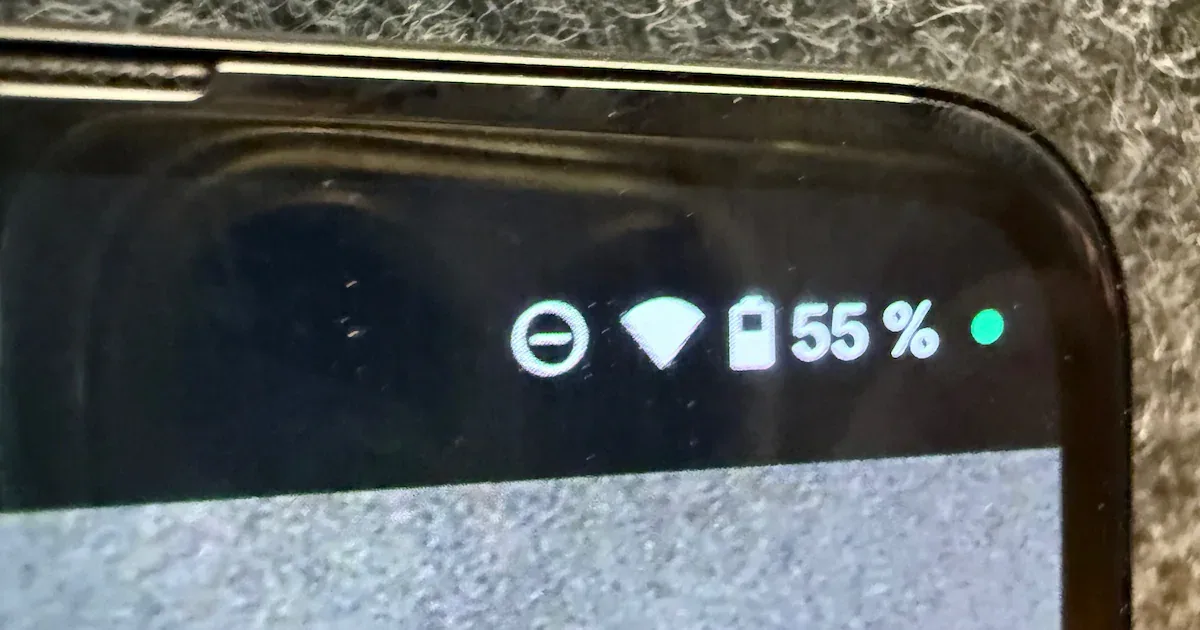
In diesem Fall könnte eine App im Hintergrund unerlaubt auf Ihre Hardware zugreifen – im schlimmsten Fall deutet dies auf Schadsoftware hin. Gehen Sie in einem solchen Fall sofort vor:
- Prüfen Sie in der Statusleiste, welche App aktuell auf die Funktionen zugreift.
- Schließen Sie verdächtige Anwendungen sofort über den App-Switcher.
- Entziehen Sie der entsprechenden Anwendung in den Einstellungen unter „Datenschutz“ oder „Berechtigungsmanager“ die Zugriffsrechte für Kamera und Mikrofon.
- Führen Sie bei Bedarf einen Virenscan durch (nur unter Android möglich).
- Sichern Sie im Extremfall Ihre Daten und setzen Sie das Gerät auf die Werkseinstellungen zurück.
Die Einführung dieser Funktion war eine notwendige Reaktion der Betriebssystem-Entwickler, nachdem bekannt wurde, dass teils banale Anwendungen – etwa Taschenlampen-Apps – heimlich Daten abgriffen und weiterverkauften.